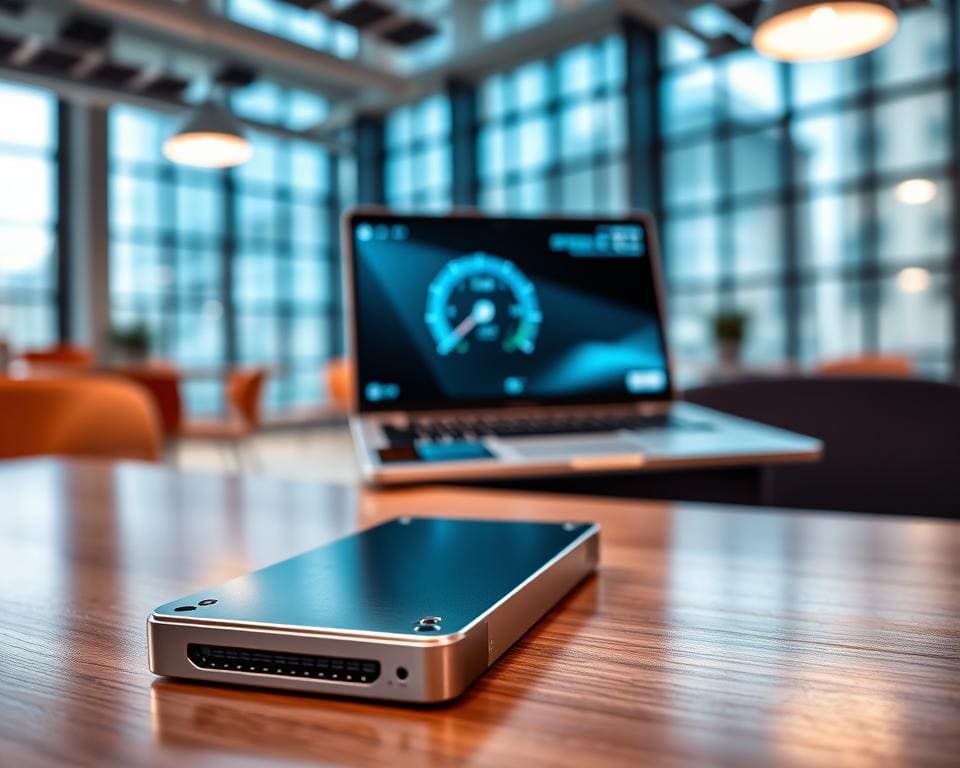
Een SSD, of solid state drive, is een opslagapparaat dat flashgeheugen gebruikt in plaats van draaiende magnetische schijven zoals bij een traditionele HDD. In laptops, desktops en servers van merken als Samsung, Western Digital, Crucial en Kingston zien steeds meer consumenten en bedrijven SSD’s als de nieuwe standaard.
De belangrijkste voordelen SSD zijn kort samen te vatten: snellere opstart- en laadtijden, betere systeemreacties en multitasking, langere levensduur, minder warmteontwikkeling en bijna geen geluid. Deze punten vormen het antwoord op de vraag wat zijn voordelen van een SSD ten opzichte van een HDD.
Voor thuisgebruikers, studenten en professionals in Nederland betekenen die voordelen een snellere computer, vlottere workflows en betrouwbare prestaties bij mobiel gebruik. Dit artikel verklaart later die voordelen uitgebreider en geeft praktische tips voor wie een SSD aanschaffen wil.
Wat zijn voordelen van een SSD?
Een SSD verandert hoe een computer aanvoelt. Gebruikers merken dat opstarten sneller gaat en dat apps direct reageren. Fabrikanten zoals Samsung, Western Digital en Crucial leveren modellen die deze verbeteringen tastbaar maken.
Snellere opstart- en laadtijden
SSDs hebben vrijwel geen toegangstijd en veel hogere IOPS dan harde schijven. Dat komt doordat er geen mechanische leesarmen of draaiende schijven meer zijn.
Praktisch betekent dit snellere opstarttijden van Windows of macOS in seconden. Programma’s zoals Adobe Photoshop en games profiteren van kortere laadtijden games en programma’s en vlottere bestandskopieeracties.
Populaire keuzes zijn de Samsung 970/980-series en Western Digital Black SN770/SN850 voor NVMe, terwijl de Crucial MX500 goede prestaties levert voor SATA-systemen.
Verbeterde systeemreacties en multitasking
Een SSD verbetert de systeemrespons bij dagelijks gebruik. Wisselen tussen browser-tabbladen voelt soepeler en virtuele machines starten sneller.
Multitasking SSD-configuraties verminderen vertraging wanneer meerdere programma’s tegelijk draaien. Videobewerking en databasequery’s tonen meetbare winst door lagere wachttijden.
Langere levensduur en robuustheid
SSDs zijn bestand tegen schokken, waardoor laptops en draagbare systemen minder risico lopen op mechanische schade. Dit maakt shockbestendig opslag aantrekkelijk voor mobiliteit.
Levensduur wordt vaak uitgedrukt in TBW en DWPD. Fabrikanten geven garantie en tools zoals Samsung Magician en WD Dashboard laten gezondheid en firmware controleren.
De combinatie van betrouwbaarheid en duurzaamheid SSD zorgt voor minder mechanische storingen dan traditionele HDDs en biedt zekerheid voor dagelijks gebruik.
Prestaties en gebruikservaring van SSD’s
SSD’s veranderen hoe een laptop of desktop aanvoelt. Ze bieden snellere laadtijden en soepel multitasken, maar prestaties verschillen per type en aansluiting. In deze sectie staan praktische punten over snelheid, energie en onderhoud.
Verschillende typen SSD en hun prestaties
SATA SSD’s zijn nog steeds populair in oudere systemen en instapmodellen. Voorbeelden zoals de Crucial MX500 en Samsung 870 EVO halen theoretisch rond 500–600 MB/s. NVMe drives, zoals de Samsung 970/980 Pro en Western Digital SN850, gebruiken PCIe-lijnen en bereiken sequentiële en random snelheden in de duizenden MB/s.
M.2 formaten bestaan zowel in SATA- als NVMe-varianten. Een 2,5 inch SATA past makkelijk in veel desktops, terwijl M.2 vaak de voorkeur krijgt in dunne laptops. U.2 zien ze vooral in werkstations. Keuze hangt af van ruimte, aansluiting en BIOS/UEFI-ondersteuning.
NAND-type beïnvloedt prestaties en levensduur. TLC biedt een goede balans tussen prijs en duurzaamheid. QLC is goedkoper maar minder duurzaam. SLC blijft sneller en robuuster, maar kost meer.
Invloed op batterijduur en warmteontwikkeling
SSD batterijduur is doorgaans beter dan die van HDD’s omdat SSD’s minder stroom verbruiken in idle en bij toegang. In lichte taken merken gebruikers vaak langere accuduur bij laptops met een SATA-SSD of energiezuinige NVMe-model.
Bij zware workloads verbruiken NVMe-SSD’s meer stroom. Dat kan de SSD batterijduur terugdringen bij intensief gebruik. In compacte laptops zorgt dit soms voor hogere temperaturen.
Warmte SSD kan een issue worden bij langdurige hoge belasting. Veel high-end NVMe-modellen vragen om heatsinks of extra koeling. Fabrikanten bouwen thermische throttling in om stabiele prestaties te bewaren onder hoge temperaturen.
Praktische tips voor optimale prestaties
Regelmatig een firmware SSD update via tools zoals Samsung Magician, Crucial Storage Executive of WD Dashboard verbetert compatibiliteit en prestaties. Een firmware SSD update kan bugs oplossen en thermisch beheer aanscherpen.
TRIM inschakelen houdt schrijfsnelheden consistent en verlengt levensduur. Controleer in Windows of macOS of TRIM actief is na installatie.
- Laat voldoende vrije ruimte vrij en overweeg overprovisioning voor stabiele prestaties.
- Controleer bij vervanging of de aansluiting past: SATA versus M.2 NVMe en of BIOS AHCI of NVMe ondersteunt.
- Maak regelmatige back-ups met Windows Backup, Time Machine of externe oplossingen. SSD’s zijn betrouwbaar, maar falen kan nog steeds gebeuren.
SSD optimaliseren vraagt weinig tijd maar levert veel op in dagelijkse ervaring. Kleine keuzes bij aanschaf en onderhoud bepalen uiteindelijk snelheid, SSD batterijduur en hoe warm de SSD loopt tijdens intensief gebruik.
Kosten, compatibiliteit en overwegingen bij aanschaf
Bij de SSD aanschaf is de SSD prijs vaak leidend. De prijs per GB bepaalt veel; QLC-gebaseerde schijven en grotere capaciteitseenheden zijn goedkoper per gigabyte, terwijl NVMe- en Pro-modellen van Samsung en Western Digital duidelijk meer kosten maar veel sneller zijn.
Voor wie welke keuze logisch is hangt van gebruik af. Casual gebruikers en studenten redden het meestal met een betaalbare SATA- of QLC-NVMe SSD van 256–512 GB. Professionals die videobewerking doen kiezen eerder 1 TB of meer NVMe TLC- of Pro-modellen om performance en opslagcapaciteit SSD te waarborgen.
Let op technische compatibiliteit: controleer fysieke aansluiting (M.2 2280 of 2,5 inch SATA) en interface (SATA III, PCIe Gen3/Gen4/Gen5). Oudere laptops herkennen soms geen NVMe zonder BIOS-update, en opstarten vanaf NVMe vereist vaak UEFI-bootmodus. Deze checks voorkomen onnodige retouren.
Als aankoopstrategie werkt het goed om te kiezen voor bewezen merken zoals Crucial, Kingston en Seagate met goede reviews en garantievoorwaarden. Vergelijk garantieperiode en TBW-waarden; die geven inzicht in duurzaamheid. Ook seizoensaanbiedingen tijdens Black Friday of zomeracties zijn handig om de totale SSD prijs te verlagen.
Praktische SSD aanschaf tips: kies minimaal 250–500 GB voor systeem en programma’s en bewaar grote mediabestanden op secundaire schijven. Voor toekomstbestendigheid is een NVMe PCIe Gen4/Gen5-drive aan te raden bij aanschaf van een nieuw systeem. Gebruik bij migratie tools zoals Macrium Reflect Free of fabrikantspecifieke migratiehulp om veilig te klonen.
FAQ
Wat is een SSD en waarom is het belangrijk?
Een SSD (solid state drive) is een opslagapparaat dat flashgeheugen gebruikt in plaats van draaiende magnetische schijven zoals bij een traditionele HDD. SSDs zijn inmiddels gangbaar in consumentenapparaten, zakelijke laptops en servers omdat ze snellere opstart- en laadtijden, betere systeemreacties en geringere warmteontwikkeling bieden. Voor thuisgebruikers, studenten en professionals in Nederland betekent dit soepelere workflows, hogere productiviteit en betrouwbaarheid bij mobiel gebruik.
Welke voordelen levert een SSD in de praktijk?
SSDs starten Windows of macOS vaak binnen enkele seconden op en laden applicaties zoals Microsoft Office, Adobe Photoshop en games veel sneller. Multitasking verloopt vloeiender doordat toegangstijden en IOPS (input/output operations per second) veel hoger zijn dan bij HDDs. Daarnaast zijn SSDs stiller, minder gevoelig voor schokken en hebben ze doorgaans een langere levensduur bij normaal gebruik.
Welke typen SSD bestaan er en wat is het verschil?
Er zijn SATA-SSDs en NVMe-SSDs (PCIe). SATA-SSDs, zoals de Crucial MX500 en Samsung 870 EVO, halen doorgaans rond 500–600 MB/s. NVMe-modellen zoals de Samsung 970/980- en Western Digital SN850-series bieden veel hogere sequentiële en random snelheden en zijn geschikt voor zwaardere workloads. Formfactors verschillen ook: 2,5 inch (SATA), M.2 (SATA of NVMe) en U.2.
Hoe beïnvloedt een SSD de batterijduur en warmte in een laptop?
Over het algemeen verbruiken SSDs minder stroom dan HDDs en verbeteren ze de batterijduur bij normaal gebruik. NVMe-SSD’s kunnen echter bij zware belasting meer energie verbruiken en meer warmte genereren. High-end NVMe-modellen hebben soms heatsinks nodig en laptops met compacte behuizing kunnen thermische throttling toepassen om consistentie te bewaren.
Zijn SSDs betrouwbaar en hoe wordt levensduur gemeten?
SSDs hebben minder mechanische onderdelen en daarom minder kans op mechanische storingen dan HDDs. Levensduur wordt vaak uitgedrukt in TBW (terabytes written) en DWPD (drive writes per day). Gerenommeerde fabrikanten zoals Samsung en Western Digital vermelden TBW-waarden en bieden tools zoals Samsung Magician en WD Dashboard om schijfgezondheid en firmware te monitoren.
Wat betekent NAND-type (TLC, QLC) voor prestaties en duurzaamheid?
NAND-type beïnvloedt zowel prestaties als levensduur. TLC biedt een goede balans tussen prijs en duurzaamheid en is veel gebruikt in consumenten- en prosumer-SSDs. QLC is goedkoper per GB maar heeft doorgaans lagere duurzaamheid en schrijfprestaties. SLC is het duurst en biedt de beste prestaties en levensduur, maar wordt zelden toegepast in consumentenniveau vanwege de hoge kosten.
Hoe kies je de juiste capaciteit en interface voor je gebruik?
Voor dagelijks gebruik en studentenvolumes volstaan vaak 250–500 GB voor besturingssysteem en belangrijkste apps. Professionals die werken met video of grote datasets kiezen vaak 1 TB of meer en geven de voorkeur aan NVMe TLC- of Pro-modellen. Controleer altijd de aansluiting (M.2 2280, 2,5 inch SATA) en interface (SATA III, PCIe Gen3/Gen4/Gen5) van het moederbord of laptop voordat je koopt.
Zijn SSDs duurder per GB dan HDDs en wat is een slimme aankoopstrategie?
SSDs zijn duurder per GB dan traditionele HDDs, maar de prijs per GB is sterk gedaald. QLC-SSD’s en hoge capaciteiten bieden gunstige prijzen. Casual gebruikers besparen vaak door te kiezen voor een betaalbare SATA- of QLC-NVMe SSD van 256–512 GB. Professionals kiezen eerder voor grotere NVMe TLC- of Pro-modellen. Let op aanbiedingen tijdens piekperiodes zoals Black Friday of Sinterklaas.
Moet men firmware en TRIM onderhouden voor optimale prestaties?
Ja. Regelmatige firmware-updates via tools zoals Samsung Magician, Crucial Storage Executive of WD Dashboard verbeteren compatibiliteit en prestaties. TRIM moet ingeschakeld zijn om consistente schrijfsnelheden en langere levensduur te behouden; zowel Windows als macOS ondersteunen TRIM voor moderne SSDs.
Hoe kan men de prestaties van een SSD stabiel houden?
Behoud voldoende vrije schijfruimte en overweeg overprovisioning om prestaties stabiel te houden. Update firmware en controleer TRIM-status. Plaats de SSD in de juiste aansluiting (SATA vs NVMe) en zorg dat BIOS/UEFI-instellingen (AHCI vs NVMe) correct zijn ingesteld. Vermijd langdurige volle belasting zonder koeling bij high-end NVMe-drives.
Hoe veilig is migratie van een bestaande HDD naar een nieuwe SSD?
Migratie is veilig mits zorgvuldig uitgevoerd. Gebruik betrouwbare kloonsoftware zoals Macrium Reflect Free of fabrikanttools voor migratie. Controleer compatibiliteit van aansluiting en maak altijd een back-up voordat je klonaakt. Bij laptops kan fysieke ruimte en bevestigingsmechanisme verschillen; volg installatie-instructies van de fabrikant.
Hoe belangrijk is garantie en TBW bij aankoop?
Garantieperiode (meestal 3–5 jaar) en TBW-specificaties zijn belangrijke vergelijkingspunten. Ze geven inzicht in de levensduur en de ondersteuning van de fabrikant. Kies modellen van gevestigde merken zoals Samsung, Western Digital, Crucial, Kingston of Seagate met duidelijke garantievoorwaarden en goede reviews.
Welke SSD-modellen worden vaak aangeraden voor verschillende gebruikers?
Voor consumenten en studenten zijn SATA-modellen als Crucial MX500 en Samsung 870 EVO goede keuzes. Voor veeleisende gebruikers en professionals zijn NVMe-modellen zoals Samsung 970/980 Pro en Western Digital SN850 aanbevolen. Voor budgetbewuste gebruikers zijn QLC-NVMe-opties van betrouwbare merken een verstandige keuze, zolang ze voldoen aan de gewenste TBW en prestaties.
Moet men rekening houden met BIOS/UEFI en besturingssysteem bij opstarten vanaf een SSD?
Ja. Oudere moederborden ondersteunen mogelijk geen NVMe-boot zonder BIOS-updates. Voor opstarten vanaf NVMe is vaak UEFI-bootmodus vereist. Controleer de handleiding van het moederbord of laptop en update BIOS/UEFI indien nodig voordat de SSD wordt geïnstalleerd als opstartschijf.